
Acceso para IA: referencia del servidor MCP y de la API del sitio
Actualizado: 2026-10-11 · YaDominios
Cada sitio de YaDominios Cloud tiene un «Acceso para IA»: el dueño crea una llave (solo lectura, o lectura y escritura) en la tarjeta del sitio, y cualquier IA la usa para operar ese sitio sin el panel. Hay dos puertas con las mismas diecisiete herramientas: un servidor MCP en https://yapanel.yadominios.com/api/sitio/mcp, que se conecta desde Claude Code, Cursor o Codex de OpenAI, y una API HTTP en https://yapanel.yadominios.com/api/sitio/v1/<herramienta>. Con ellas la IA ve el estado y la versión en vivo, lee el registro y los correos, cambia variables, republica, maneja archivos y la base, crea sitios de pruebas, y busca, prepara la compra y conecta dominios. La IA nunca paga: para comprar un dominio devuelve un enlace de pago para el dueño. La llave abre un solo sitio, se ve una vez, no caduca y se revoca en un clic.
Para quién es esta guía: para cualquier IA —Claude Code, Cursor, Codex de OpenAI o un agente propio— que trabaja SOLA en la sesión de un cliente y necesita operar su sitio de YaDominios Cloud sin que nadie le explique nada. Todo lo que hace falta está en esta página.
En resumen
| Dato | Valor |
|---|---|
| Servidor MCP | https://yapanel.yadominios.com/api/sitio/mcp (Streamable HTTP, sin sesión) |
| API HTTP | https://yapanel.yadominios.com/api/sitio/v1/<herramienta> |
| Autenticación | Authorization: Bearer ydk_… |
| Alcance | Un solo sitio por llave |
| Permisos | lectura o escritura |
| Límite | 120 llamadas por minuto por llave |
| Caducidad | Ninguna; se revoca desde el panel |
Inicio rápido
1. El dueño crea la llave
Esto lo hace la persona dueña del sitio, una vez. En el panel: YaDominios Cloud → tarjeta del sitio → «Acceso para IA».

Le pone un nombre que la identifique y elige el permiso. Para que la IA pueda cambiar cosas —variables, archivos, dominios— hace falta Lectura y escritura.
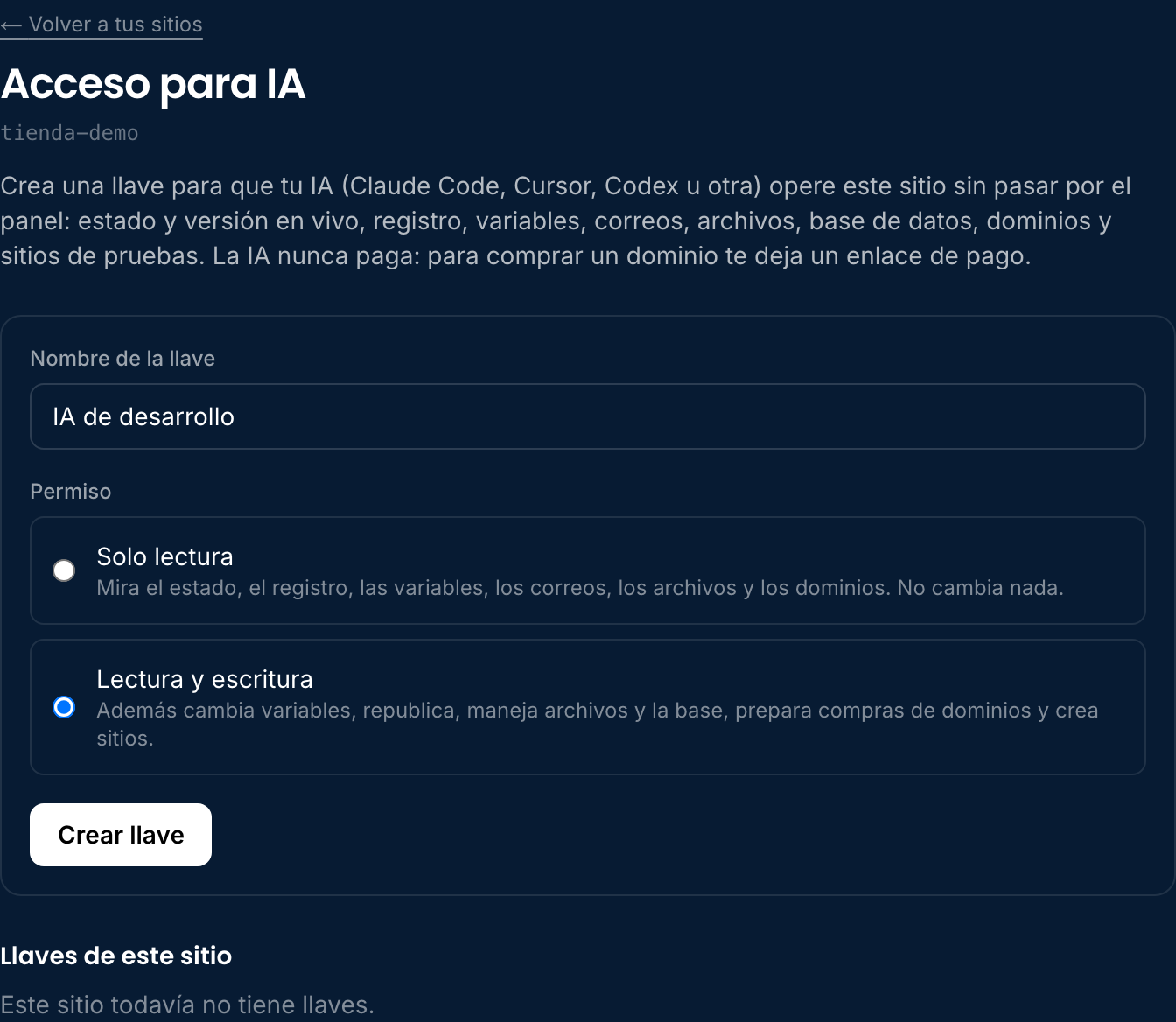
La llave empieza por ydk_ y se muestra una sola vez, junto con la configuración lista para copiar.
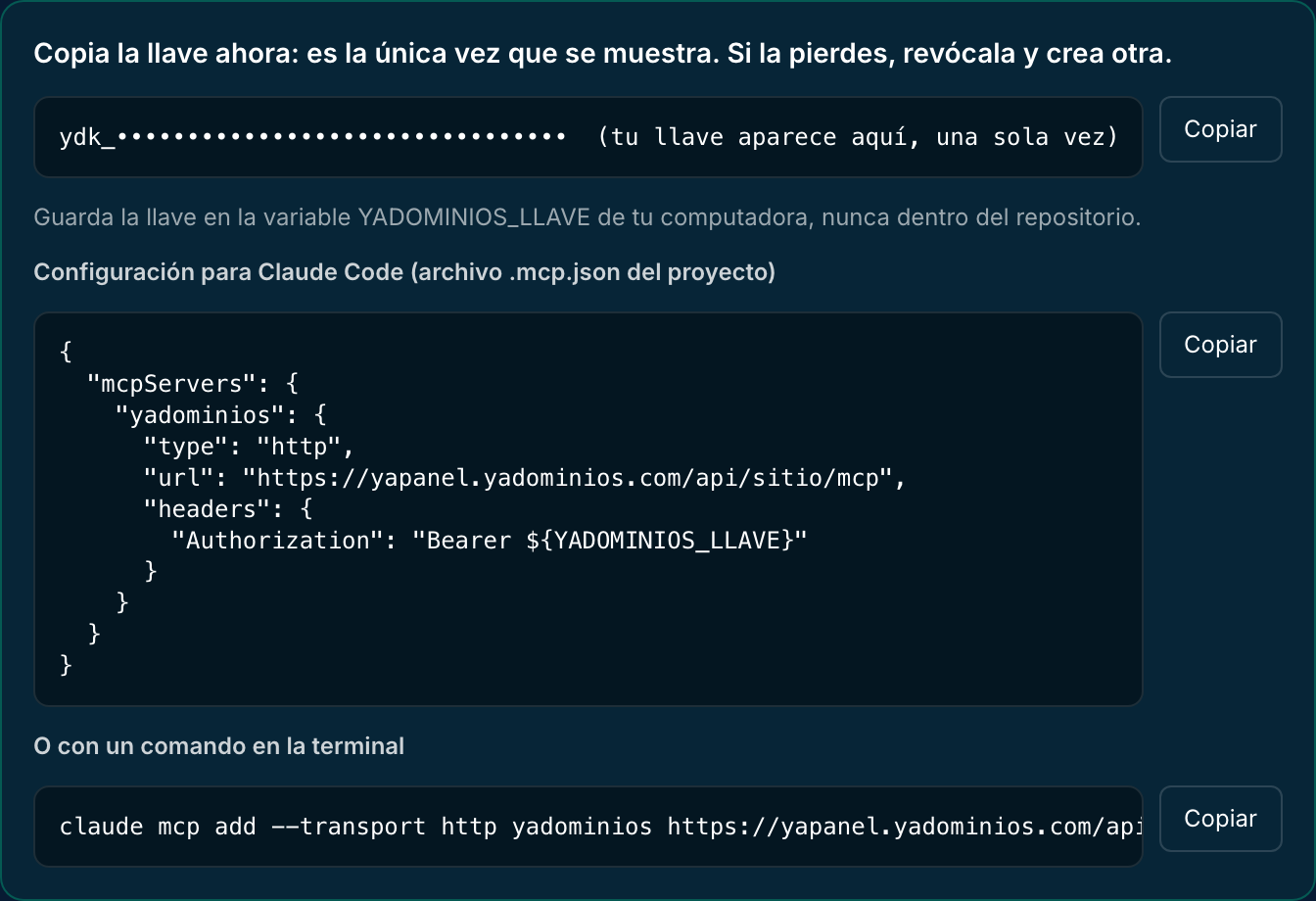
2. Se guarda en una variable de entorno
En la computadora donde trabaja la IA, en una variable llamada YADOMINIOS_LLAVE. Nunca dentro del repositorio ni en un archivo que se suba.
export YADOMINIOS_LLAVE="ydk_…"3. Se conecta la herramienta y se comprueba
Elige tu herramienta en la sección siguiente. Para comprobar, llama a estado_del_sitio: tiene que devolver el nombre del sitio y el permiso de la llave.
Conectar tu herramienta
Claude Code
En el archivo .mcp.json de la raíz del proyecto:
{
  "mcpServers": {
    "yadominios": {
      "type": "http",
      "url": "https://yapanel.yadominios.com/api/sitio/mcp",
      "headers": { "Authorization": "Bearer ${YADOMINIOS_LLAVE}" }
    }
  }
}
O con un comando:
claude mcp add --transport http yadominios https://yapanel.yadominios.com/api/sitio/mcp --header "Authorization: Bearer $YADOMINIOS_LLAVE"Cursor
En .cursor/mcp.json del proyecto (o ~/.cursor/mcp.json para todos). Cursor lee las variables con ${env:…}:
{
  "mcpServers": {
    "yadominios": {
      "url": "https://yapanel.yadominios.com/api/sitio/mcp",
      "headers": { "Authorization": "Bearer ${env:YADOMINIOS_LLAVE}" }
    }
  }
}
Codex de OpenAI
En ~/.codex/config.toml. Codex manda la llave en la cabecera Authorization a partir de la variable que le indiques:
[mcp_servers.yadominios]
url = "https://yapanel.yadominios.com/api/sitio/mcp"
bearer_token_env_var = "YADOMINIOS_LLAVE"
ChatGPT en la web
Hoy no: los conectores de ChatGPT en la web piden iniciar sesión con OAuth, y este servidor funciona con llave. Usa Codex, Claude Code o Cursor, o la API HTTP desde cualquier agente que pueda hacer peticiones.
Cualquier agente que haga peticiones HTTP
curl -s https://yapanel.yadominios.com/api/sitio/v1 \
  -H "Authorization: Bearer $YADOMINIOS_LLAVE"
// JavaScript
const r = await fetch("https://yapanel.yadominios.com/api/sitio/v1/estado_del_sitio", {
method: "POST",
headers: { Authorization: "Bearer " + process.env.YADOMINIOS_LLAVE },
});
const { ok, resultado, error, mensaje } = await r.json();# Python
import os, requests
r = requests.post(
"https://yapanel.yadominios.com/api/sitio/v1/buscar_dominio",
headers={"Authorization": f"Bearer {os.environ['YADOMINIOS_LLAVE']}"},
json={"dominio": "mimarca.com"},
)
print(r.json())Cómo responde la API
GET /api/sitio/v1 lista las herramientas que puede usar tu llave. Cada herramienta se llama con POST /api/sitio/v1/<nombre>, con sus argumentos como JSON en el cuerpo (o sin cuerpo si no lleva argumentos).
// bien
{ "ok": true, "resultado": { … } }
// mal
{ "ok": false, "error": "solo_lectura", "mensaje": "«guardar_variable» cambia cosas y esta llave es de solo lectura…" }
Por MCP son las mismas herramientas, con los mismos nombres y argumentos. Un fallo de una herramienta llega dentro del resultado, con isError: true y el mismo código, para que la IA lo lea y corrija.
Las herramientas
| Herramienta | Permiso | Argumentos | Qué hace |
|---|---|---|---|
estado_del_sitio | lectura | — | Nombre, dominios, plan, repositorio y rama, versión en vivo frente a la de la rama y minutos de atraso. |
leer_registro | lectura | limite (1–200) | Lo último que pasó: publicaciones, errores y avisos. |
listar_variables | lectura | — | Variables de entorno. Los secretos salen con valor: null. |
guardar_variable | escritura | clave, valor, secreto | Crea o reemplaza una variable. Se aplica al republicar. |
borrar_variable | escritura | clave | Borra una variable. Se aplica al republicar. |
republicar | escritura | — | Publica otra vez desde la rama conectada. |
leer_correos | lectura | limite | Correos enviados con su estado (enviado, rebotado, fallido) y su error. |
activar_correos_del_dominio | escritura | dominio | Activa el envío de un dominio conectado al sitio y deja su DNS listo. |
listar_archivos | lectura | cursor | Archivos del almacén (env.BUCKET), de 500 en 500. |
subir_archivo | escritura | clave, contenido_base64, tipo | Sube o reemplaza un archivo. Hasta 10 MB. |
borrar_archivo | escritura | clave | Borra un archivo. Borrar lo que no existe no es error. |
consultar_base | escritura | sql, params | SQL en la base del sitio (env.DB), con parámetros ? aparte. |
mis_dominios | lectura | — | Dominios de la cuenta: estado, vencimiento y si ya están en este sitio. |
buscar_dominio | lectura | dominio | Si está libre y su precio de venta por un año. |
comprar_dominio | escritura | dominio, titular | Prepara la compra y devuelve el enlace de pago. La IA no paga. |
conectar_dominio | escritura | dominio | Conecta un dominio o un subdominio a este sitio. Un subdominio se escribe en la zona de su dominio sin tocar el principal ni su correo; si el dominio está en otra empresa, devuelve los nameservers. |
crear_sitio | escritura | nombre, repositorio, rama | Crea otro sitio en la misma cuenta y plan, con su propia base y almacén. |
Recetas
Registrar un dominio y ponerlo en el sitio
La IA nunca paga. Prepara la compra, le da el enlace al dueño, y cuando el pago entra el dominio se registra solo.
POST /api/sitio/v1/buscar_dominio   { "dominio": "mimarca.com" }
→ { "ok": true, "resultado": { "dominio": "mimarca.com", "disponible": true, "precio": 14, "moneda": "USD" } }

POST /api/sitio/v1/comprar_dominio  { "dominio": "mimarca.com" }
→ { "ok": true, "resultado": { "precio": 14, "enlace_de_pago": "https://…", "aviso": "El dominio TODAVÍA NO está registrado…" } }

// el dueño abre el enlace y paga; luego:
POST /api/sitio/v1/mis_dominios
→ [ { "dominio": "mimarca.com", "estado": "activo", "vence": "2027-10-11", "conectado_a_este_sitio": false } ]

POST /api/sitio/v1/conectar_dominio { "dominio": "mimarca.com" }
→ { "ok": true, "resultado": { "listo_sin_hacer_nada": true, "que_falta": "Nada: ya quedó apuntado." } }
Si la cuenta no tiene ficha de titular, manda titular con nombre, apellido, telefono (con prefijo, ej. +13055550100), direccion, ciudad, region, codigoPostal y pais (dos letras, ej. US). Esos datos se publican en el registro del dominio: tienen que ser los del dueño.
Poner una clave de API y aplicarla
POST /api/sitio/v1/guardar_variable { "clave": "PASARELA_LLAVE", "valor": "…", "secreto": true }
POST /api/sitio/v1/republicar
POST /api/sitio/v1/estado_del_sitio   // comprueba versión en vivo y al_dia
Crear un sitio de pruebas
Primero tiene que existir la rama en el repositorio (por ejemplo, la que publica tu Action de pruebas).
POST /api/sitio/v1/crear_sitio { "nombre": "mitienda-pruebas", "repositorio": "https://github.com/tu-usuario/tu-repo", "rama": "yapanel-pruebas" }
→ { "ok": true, "resultado": { "url": "https://mitienda-pruebas.sitios.dev" } }
El sitio nuevo tiene su propia base y su propio almacén. Para operarlo, el dueño crea una llave en ESE sitio: cada llave abre uno solo.
Un sitio de pruebas en un subdominio
Lo normal para un entorno de pruebas: staging.mimarca.com apuntando al sitio de pruebas, con mimarca.com intacto en producción. Se hace con la llave del sitio de pruebas:
POST /api/sitio/v1/conectar_dominio { "dominio": "staging.mimarca.com" }
→ { "ok": true, "resultado": { "listo_sin_hacer_nada": true, "que_falta": "Nada: ya quedó apuntado." } }
Solo se escribe el registro de staging dentro de la zona de mimarca.com: el dominio principal, su sitio y sus registros de correo no se tocan. El HTTPS ya lo cubre el certificado del dominio. Funciona si el dominio principal es de la misma cuenta, registrado aquí o conectado a uno de sus sitios; si no, responde dominio_ajeno.
Activar los correos del dominio
POST /api/sitio/v1/activar_correos_del_dominio { "dominio": "mimarca.com" }Después se envía con la API de correos del sitio (ver la guía de correos desde tu dominio).
Errores
| HTTP | Código | Qué significa | Qué haces |
|---|---|---|---|
| 401 | sin_llave | No llegó la llave | Mándala en Authorization: Bearer ydk_… |
| 401 | llave_invalida | Esa llave no existe | Revisa que esté completa |
| 401 | llave_revocada | El dueño la revocó; el mensaje dice cuándo | Pide una nueva. No reintentes |
| 403 | solo_lectura | La herramienta cambia cosas | Hace falta una llave de escritura |
| 403 | dominio_ajeno | Ese dominio no es de este sitio | Usa un dominio conectado al sitio |
| 404 | herramienta_desconocida | El nombre no existe | Lista las herramientas con GET /api/sitio/v1 |
| 409 | no_disponible | El dominio ya está tomado | Busca otro |
| 409 | tope_de_sitios | El plan no admite más sitios | El dueño sube de plan |
| 409 | sin_repositorio | El sitio no está conectado a un repositorio | Se conecta en el panel |
| 400 | faltan_datos_titular | Falta la ficha del titular | Manda titular en comprar_dominio |
| 400 | subdominio_no_soportado | Es un subdominio y su dominio principal no está en YaDominios | Conecta primero el dominio principal a cualquiera de los sitios |
| 429 | demasiadas_llamadas | Más de 120 llamadas en un minuto | Espera un minuto |
Seguridad
- Una llave abre un solo sitio, nunca la cuenta entera. El sitio sale de la llave: no se puede pedir otro.
- De la llave solo guardamos su huella. Si se pierde, no se recupera: se revoca y se crea otra.
- Nunca en el repositorio ni en un archivo que se suba. Siempre en una variable de entorno.
- Todo lo que la IA cambia queda en el registro del sitio con el nombre de la llave.
- La IA no puede pagar nada:
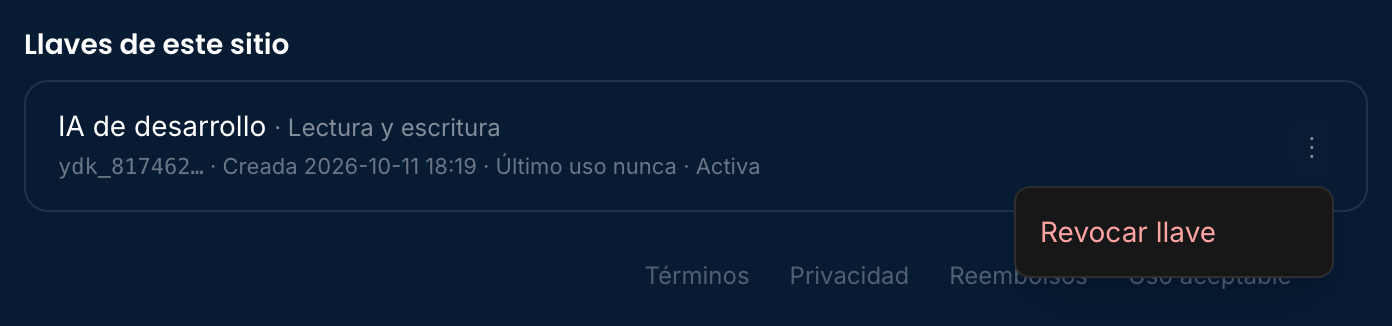
comprar_dominiodevuelve un enlace, y paga una persona. - Si se filtra, el dueño la revoca desde los tres puntos de la llave. Deja de servir en ese mismo instante.
Instrucciones para la IA que lee esto
Opera el sitio con el servidor MCP «yadominios» o con la API https://yapanel.yadominios.com/api/sitio/v1.
1. Empieza siempre con estado_del_sitio: te dice qué sitio es y qué permiso tiene tu llave.
2. La llave está en la variable YADOMINIOS_LLAVE. Nunca la escribas en un archivo, un commit ni un mensaje.
3. Antes de cambiar algo (variables, archivos, base, dominios), dile al dueño qué vas a hacer.
4. Después de guardar o borrar variables, llama a republicar y comprueba con estado_del_sitio.
5. Para un dominio: buscar_dominio → comprar_dominio → pásale el enlace_de_pago al dueño → espera a que aparezca activo en mis_dominios → conectar_dominio.
6. Si recibes llave_revocada, detente y pide una llave nueva. Si recibes demasiadas_llamadas, espera un minuto.
Preguntas frecuentes
¿Funciona con ChatGPT?
Con Codex de OpenAI sí, con la llave en config.toml. Los conectores de ChatGPT en la web piden OAuth, que hoy no ofrecemos; para ChatGPT usa Codex o la API HTTP.
¿La IA puede comprar un dominio sola?
No. Puede buscarlo y preparar la compra, pero lo que devuelve es un enlace de pago para el dueño. El dominio se registra solo cuando la persona paga.
¿La llave expira?
No. Una llave que caduca a mitad de un trabajo es un fallo en silencio. Dura hasta que el dueño la revoque.
¿Sirve para varios sitios?
No: una llave, un sitio. Si la IA opera dos sitios, se crea una llave en cada uno.
¿Necesito además el token de la base de datos?
No para esto: consultar_base usa la llave de escritura. El token de la base sigue funcionando igual para tu código.
¿Puedo dar solo lectura a un asesor?
Sí. Una llave de solo lectura ve estado, registro, variables, correos, archivos y dominios, y no cambia nada.